
کامپیوتر کند شده یکی از رایجترین مشکلاتی است که در مطبها و دفترهای کار پیش میآید. نرمافزار نوبتدهی دیر باز میشود، پروندهها با تأخیر بارگذاری میشوند و پذیرش مجبور است جلوی مراجعهکنندگان منتظر بماند. خبر خوب این است که کندی سیستم معمولاً دلیل مشخصی دارد و بخشی از دلایل را میتوان بدون خرید تجهیزات برطرف کرد. در این مطلب هفت دلیل رایج کندی کامپیوتر و سادهترین راهحل هر کدام را مرور میکنیم.
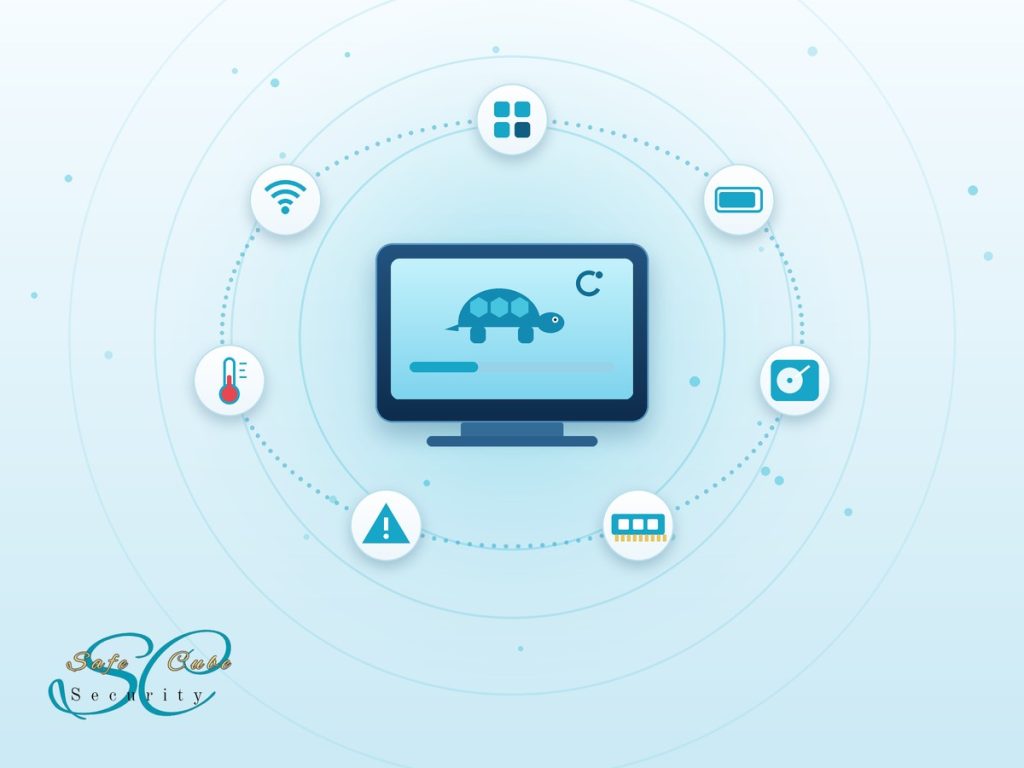
پیش از شروع
پیش از انجام هر تغییری، از اطلاعات مهم بکآپ بگیرید. بعضی از راهحلها، مانند تعویض هارد یا نصب مجدد ویندوز، در صورت اشتباه میتوانند به از دست رفتن اطلاعات منجر شوند. اگر هنوز سیستم بکآپ منظمی ندارید، مطلب بکآپگیری برای مطب را بخوانید. همچنین یکبار کامپیوتر را کاملاً خاموش و روشن کنید، زیرا گاهی کندی موقتی است و با راهاندازی مجدد برطرف میشود.
دلیل اول : برنامههای زیادی همزمان با ویندوز اجرا میشوند
بسیاری از برنامهها هنگام نصب خودشان را به فهرست راهاندازی ویندوز اضافه میکنند و هر بار که کامپیوتر روشن میشود، در پسزمینه اجرا میشوند. نتیجه، روشن شدن کند سیستم و مصرف بیجهت حافظه است. برای بررسی، کلیدهای (Ctrl و Shift و Esc) را همزمان بزنید تا مدیر وظایف Task Manager باز شود، به بخش Startup بروید و برنامههای غیرضروری را غیرفعال کنید. برنامههایی را که نمیشناسید حذف نکنید و فقط غیرفعال کنید تا در صورت نیاز بتوانید دوباره فعالشان کنید.
دلیل دوم : فضای دیسک تقریباً پر است
وقتی دیسک اصلی کامپیوتر نزدیک به پر شدن باشد، ویندوز فضای کافی برای فایلهای موقت و حافظهی مجازی ندارد و سیستم کند میشود. بهعنوان یک قاعدهی کلی، بهتر است حدود پانزده تا بیست درصد دیسک خالی بماند. از بخش Storage در تنظیمات ویندوز میتوانید فایلهای موقت را پاک کنید، برنامههای بلااستفاده را حذف کنید و فایلهای حجیم مانند فیلم و تصاویر قدیمی را، پس از بکآپگیری، به یک هارد جداگانه منتقل کنید.
دلیل سوم : هارد مکانیکی قدیمی
کامپیوترهایی که هنوز از هارد مکانیکی (HDD) استفاده میکنند، بهخصوص با ویندوزهای جدید، معمولاً کند هستند. تعویض آن با حافظهی SSD یکی از مؤثرترین راهها برای بالا بردن سرعت کامپیوترهای قدیمی است، البته نتیجه به مدل سیستم بستگی دارد و تضمینشده نیست. این کار نیاز به انتقال یا نصب مجدد ویندوز دارد و بهتر است توسط متخصص انجام شود و حتماً پیش از آن از اطلاعات بکآپ گرفته شود.
دلیل چهارم : حافظهی رم کم است
اگر برنامهها و مرورگر همزمان باز باشند و رم کم باشد، ویندوز مجبور میشود از دیسک بهجای رم استفاده کند و سیستم کند میشود. برای بررسی، مدیر وظایف را باز کنید و در بخش Performance مصرف Memory را ببینید. اگر مصرف حافظه هنگام کار معمولی مرتب نزدیک به صددرصد است، احتمالاً رم کافی نیست. بهطور کلی، برای کار با ویندوز جدید و چند برنامهی اداری، هشت گیگابایت رم معمولاً حداقل منطقی در نظر گرفته میشود. افزودن رم بهشرطی ممکن است که مادربرد یا لپتاپ شما از آن پشتیبانی کند.
دلیل پنجم : بدافزار یا برنامههای ناخواسته
برنامههای مخرب، افزونههای ناخواستهی مرورگر و نرمافزارهایی که از منابع نامطمئن نصب شدهاند، میتوانند منابع سیستم را مصرف کنند. برای بررسی، از برنامهی Windows Security که همراه ویندوز است یک اسکن کامل اجرا کنید و برنامهها و افزونههایی را که نمیشناسید حذف کنید. از نصب ابزارهای «بهینهساز» و «تمیزکننده» از منابع ناشناس خودداری کنید، چون ممکن است بیاثر باشند یا خودشان مشکلساز شوند. اگر علائم مشکوک مانند تبلیغات ناخواسته یا تغییر صفحهی اصلی مرورگر دیدید، از متخصص کمک بگیرید.
دلیل ششم : گرمای بیش از حد و گرد و غبار
گرد و غبار جمعشده داخل فن و دریچهها و خشک شدن خمیر حرارتی پردازنده باعث گرم شدن کامپیوتر میشود. وقتی سیستم داغ میشود، برای محافظت از خودش سرعت پردازنده را کم میکند و کامپیوتر کند میشود. نشانهی آن صدای زیاد فن و داغ شدن بدنه است. لپتاپ را روی سطح صاف و سخت بگذارید و دریچهها را مسدود نکنید. باز کردن بدنه و تمیز کردن داخل، بهخصوص در لپتاپها، بهتر است توسط متخصص انجام شود تا آسیب نبیند و گارانتی از بین نرود.
دلیل هفتم : مشکل از شبکه یا سرور است، نه کامپیوتر
گاهی خود کامپیوتر سالم است ولی نرمافزار مطب یا حسابداری کند است. اگر فقط یک برنامهی مشخص که از طریق شبکه یا سرور کار میکند کند است، یا کندی فقط روی بعضی کامپیوترها دیده میشود، علت میتواند شبکهی داخلی، سرور یا پایگاهداده باشد. یک آزمایش ساده این است که همان برنامه را روی کامپیوتر دیگری امتحان کنید. اگر آنجا هم کند بود، احتمال مشکل در شبکه یا سرور بیشتر است. بررسی این مورد به تخصص شبکه نیاز دارد و ربطی به تعویض کامپیوتر ندارد.
چند عادت ساده برای جلوگیری از کندی
کامپیوتر را هر چند روز یکبار کاملاً خاموش و روشن کنید، بهروزرسانیهای ویندوز و برنامهها را معوق نگذارید، برنامههای بلااستفاده را حذف کنید و از باز گذاشتن دهها زبانهی مرورگر خودداری کنید. این عادتها هزینهای ندارند و کندی را بهمرور کم میکنند.
چه زمانی باید از متخصص کمک گرفت؟
اگر پس از این مراحل کندی ادامه داشت، یا مشکل مربوط به شبکه، سرور یا نرمافزار تخصصی مطب بود، بهتر است از متخصص کمک بگیرید. بخشی از این بررسیها از راه دور قابل انجام است و نیاز به حضور فیزیکی ندارد. مکعب امن خدمات پشتیبانی شبکه و پشتیبانی ماهانه را برای مطبها و کسبوکارهای کوچک ارائه میدهد و برای بررسی وضعیت سیستم شما آماده است.
پرسشهای رایج
آیا نصب مجدد ویندوز همیشه کندی را برطرف میکند؟
نه. اگر علت کندی نرمافزاری باشد، مثلاً برنامههای زیاد یا بدافزار، نصب مجدد ممکن است کمک کند. اما اگر علت سختافزاری باشد، مانند هارد قدیمی، رم کم یا گرمای زیاد، نصب مجدد معمولاً مشکل را حل نمیکند. پیش از هر نصب مجدد، حتماً بکآپ بگیرید.
آیا برنامههای بهینهساز را نصب کنم؟
معمولاً توصیه نمیشود. بیشتر کارهایی که این برنامهها ادعا میکنند، با ابزارهای خود ویندوز قابل انجام است و برخی از آنها خودشان مشکلساز یا ناخواستهاند.
اگر کامپیوتر مطب شما هنوز کند است، با مکعب امن تماس بگیرید.